IDEA配置
IDEA配置
本篇整理 IntelliJ IDEA 的常用全局设置,包括主题、字体、编码、自动导入、代码编译等;不同版本的 IDEA 入口略有差异,文中以 2020 版截图为准。
1. 打开全局设置界面
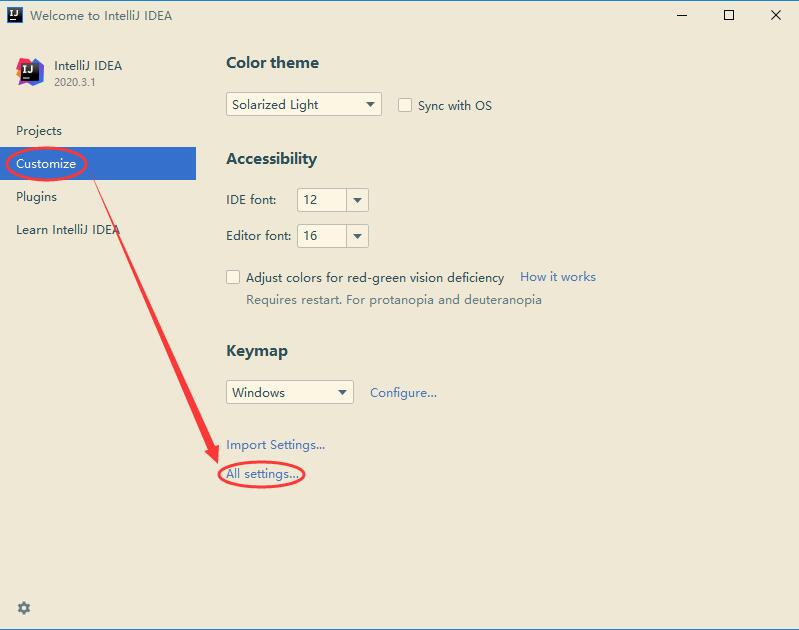
启动界面点击 Customize --> All Settings,即可进入全局设置界面(2019 版为 Configure --> Settings):
进入后的全局设置界面如下图所示:
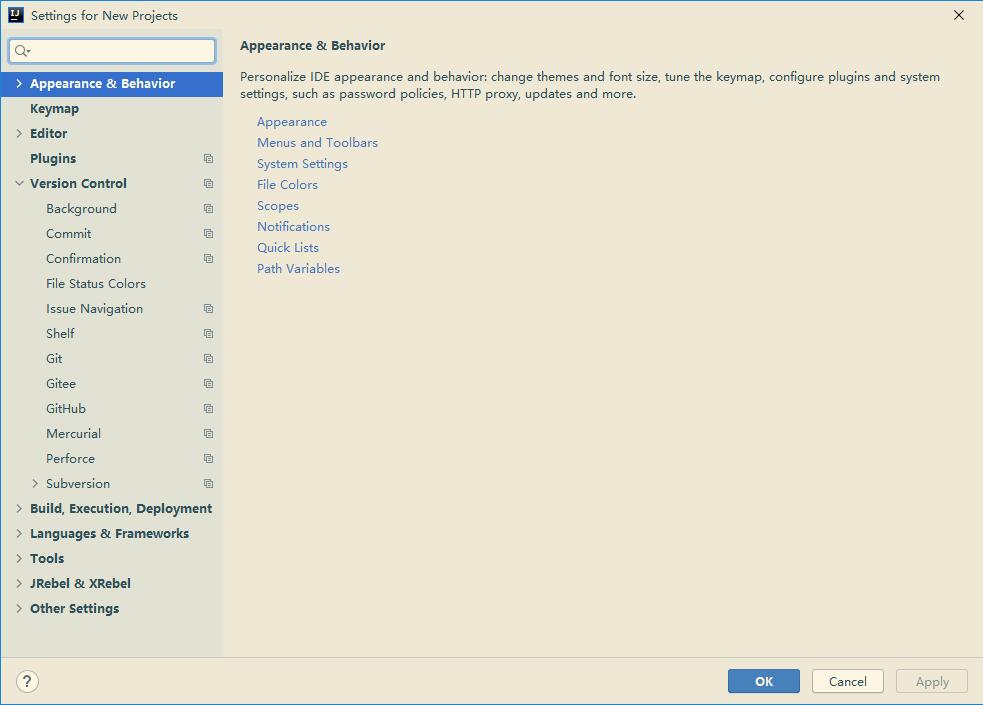
IDEA 的全局设置以后都在该界面中进行。
2. 主题设置
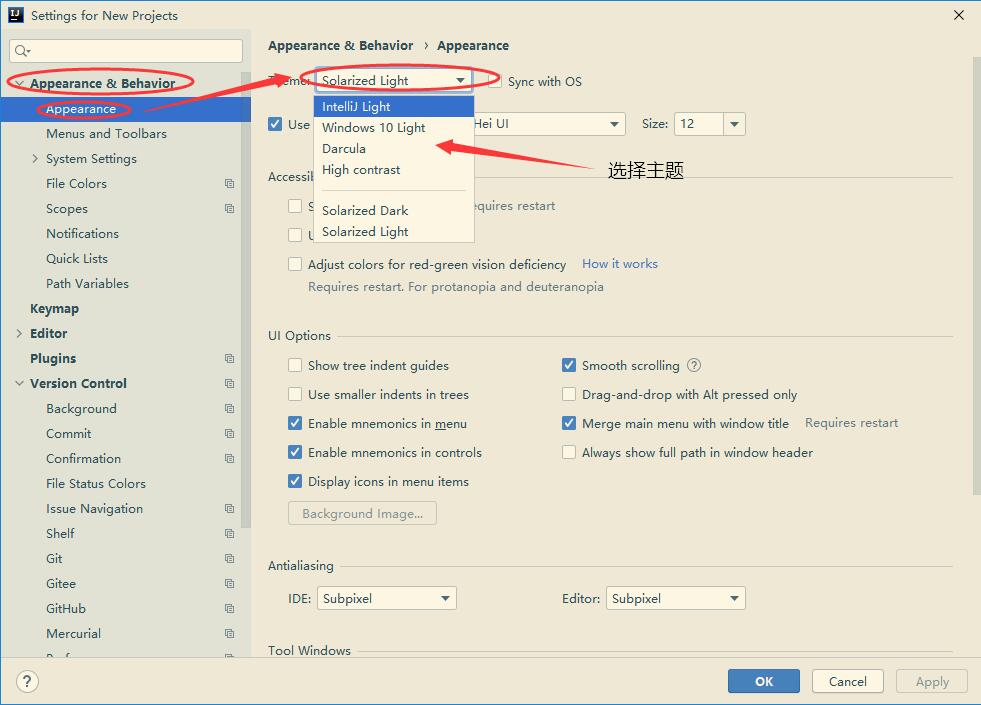
在设置界面中选择 Appearance & Behavior 下的主题选项,可切换 IDEA 的界面主题:
3. 字体大小设置
3.1 非代码窗口设置 UI 样式和字体
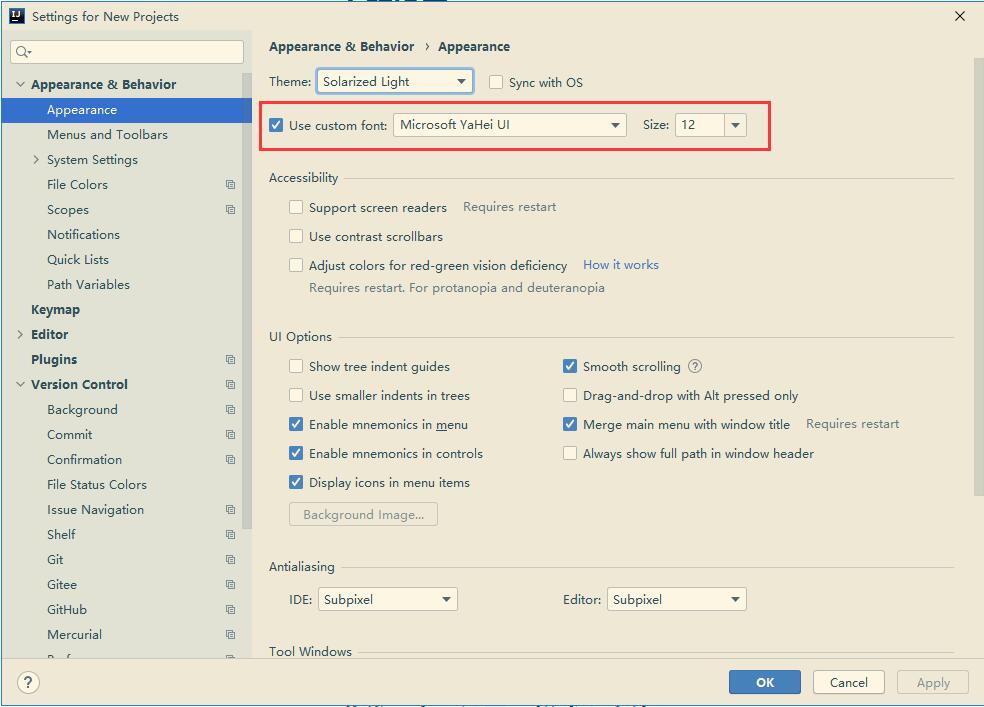
3.2 代码窗口字体
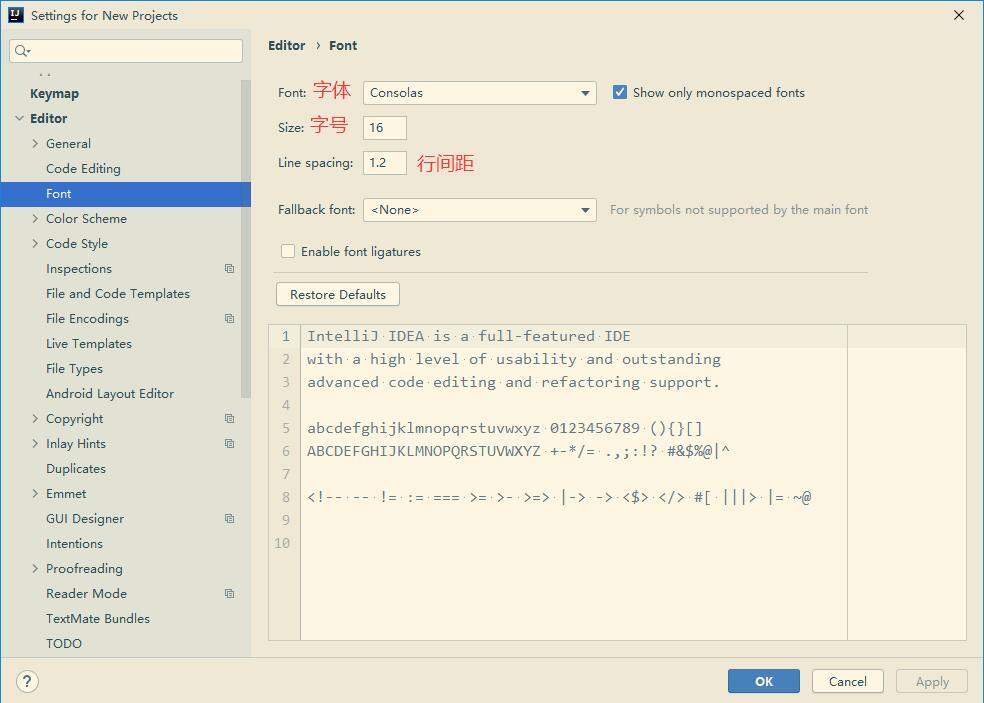
3.3 控制台字体
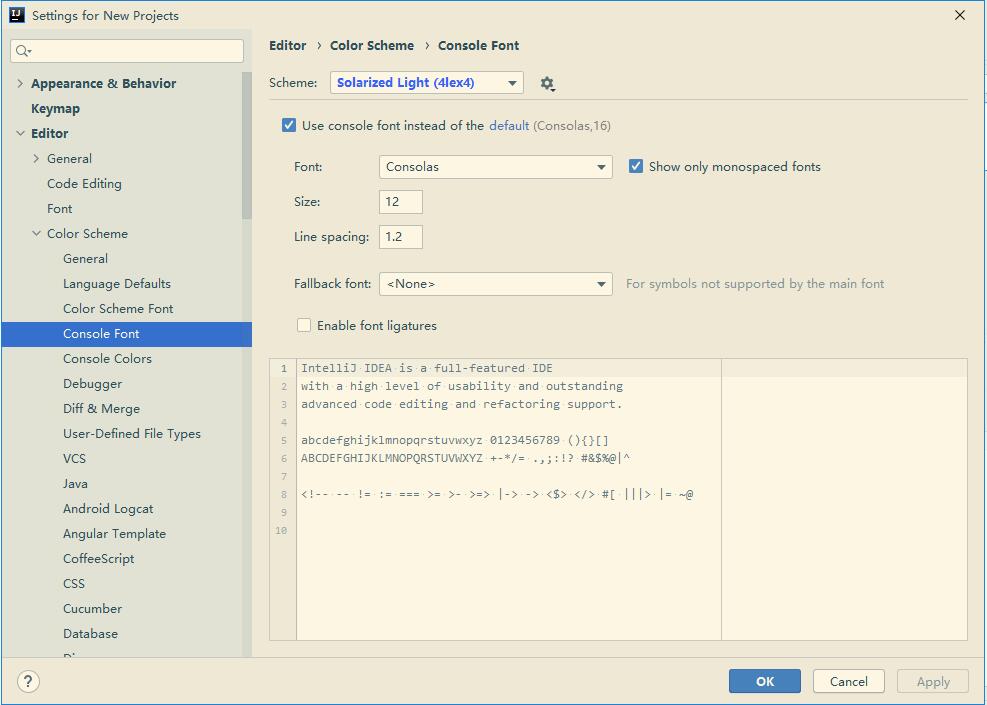
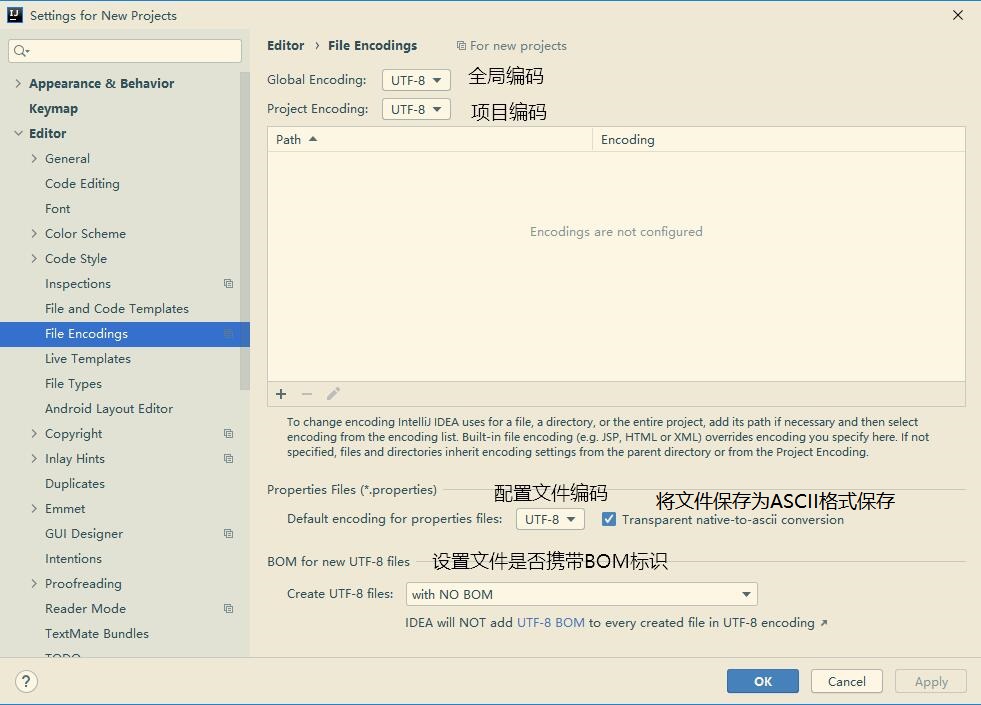
4. 字符集和配置文件编码格式设置
统一项目与配置文件的字符编码,避免出现乱码问题:
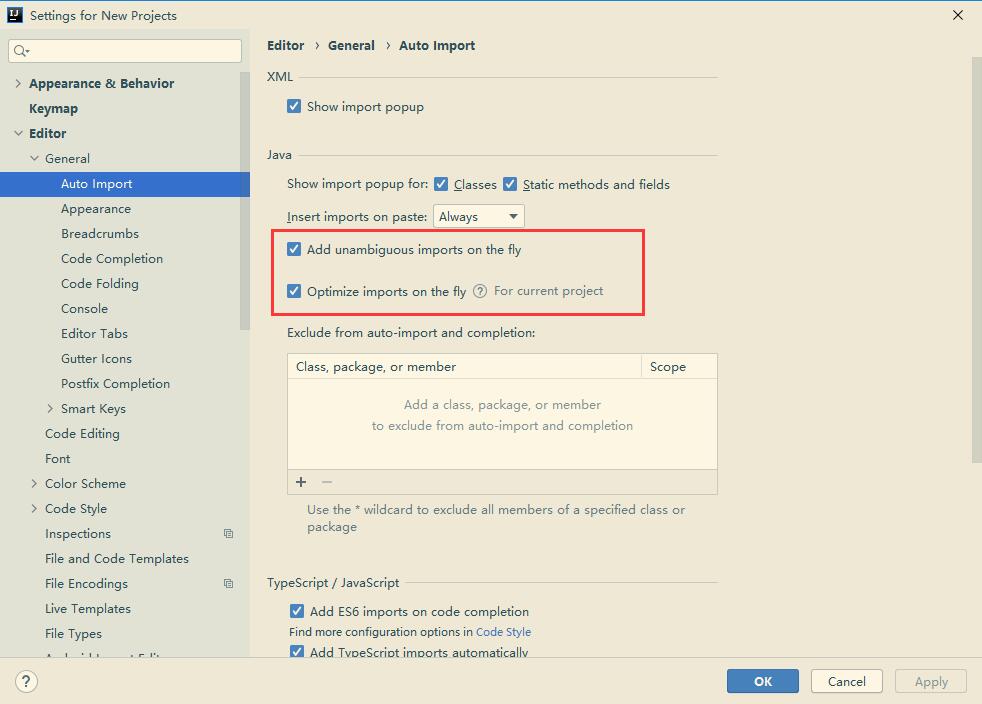
5. 自动导入设置
开启自动导入后,粘贴代码时会自动补充所需的 import 语句,并自动删除无用的 import:
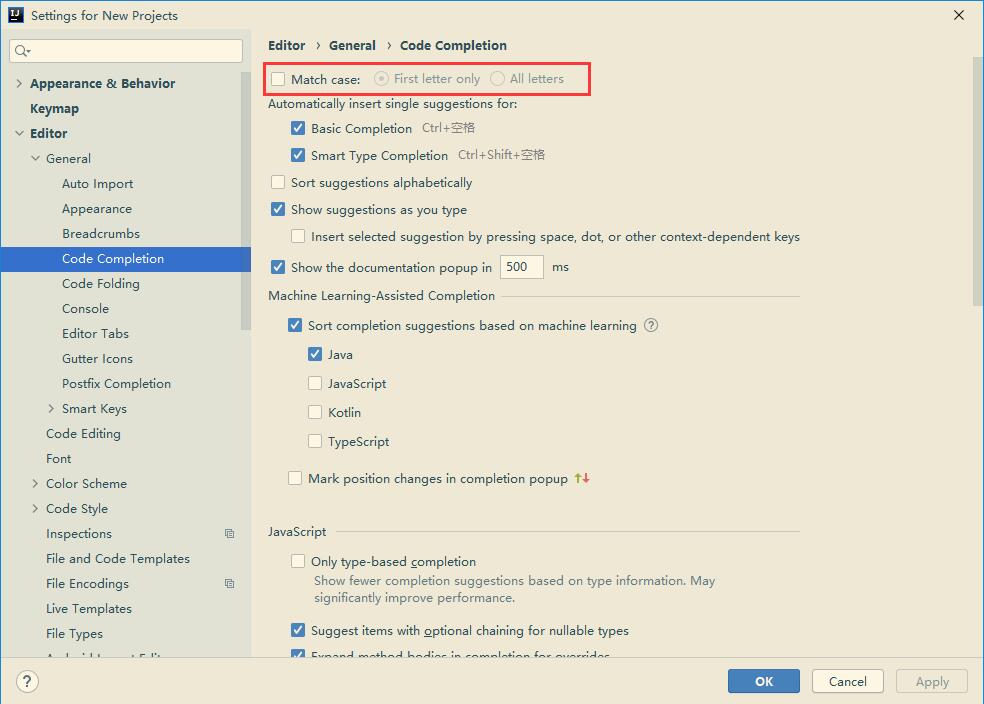
6. 自动忽视大小写设置
关闭代码提示的大小写敏感,输入小写字母也能匹配到大写开头的类名:
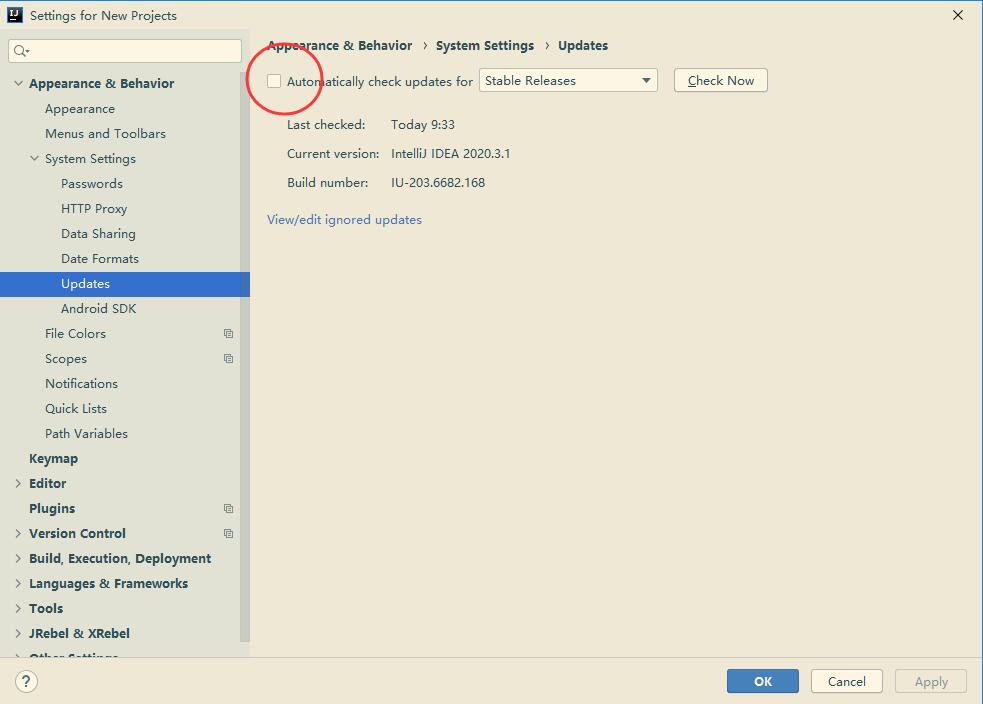
7. 关闭自动更新以及每次打开项目为最后关闭项目
7.1 关闭自动更新
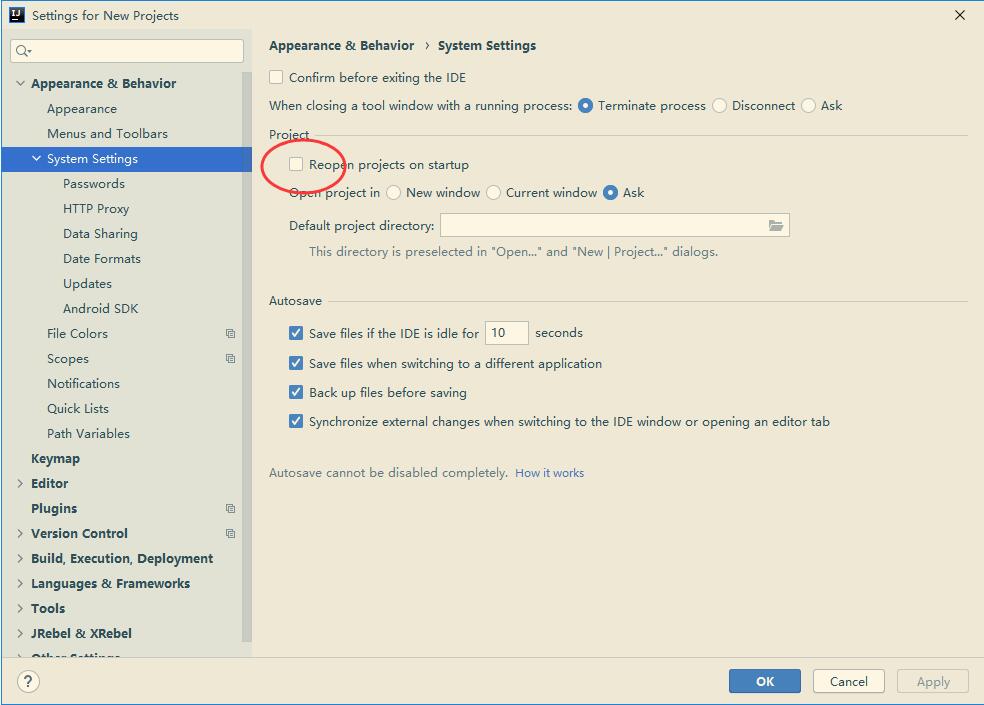
7.2 关闭每次打开项目为最后关闭项目
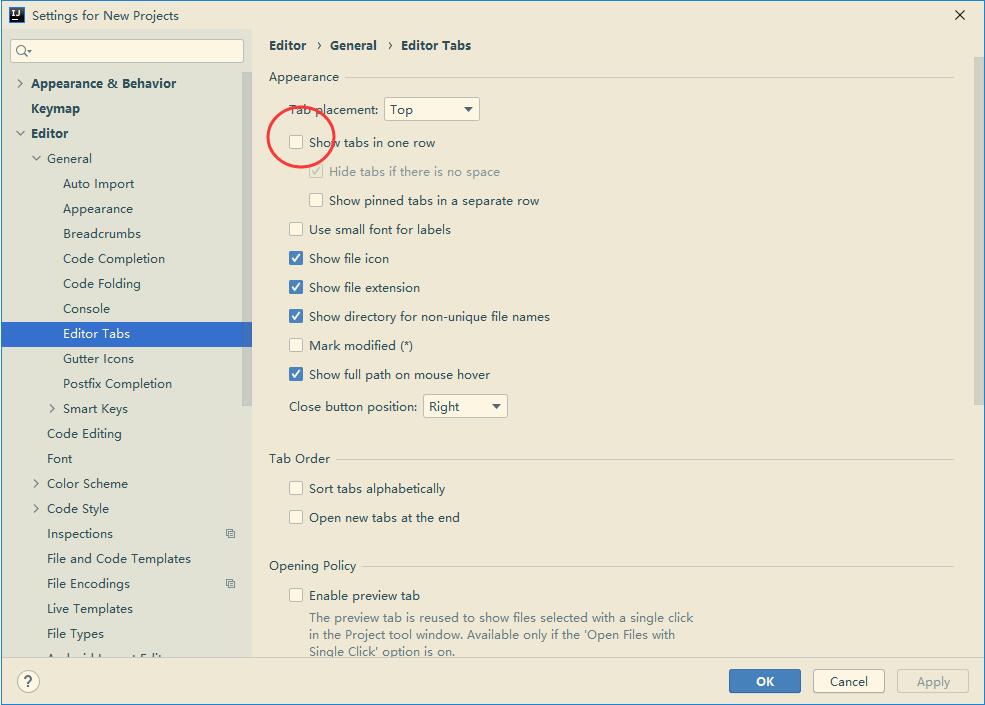
8. Tab 页多行显示设置
当打开的文件较多时,让 Tab 页换行显示而不是折叠隐藏:
9. 显示快速文档
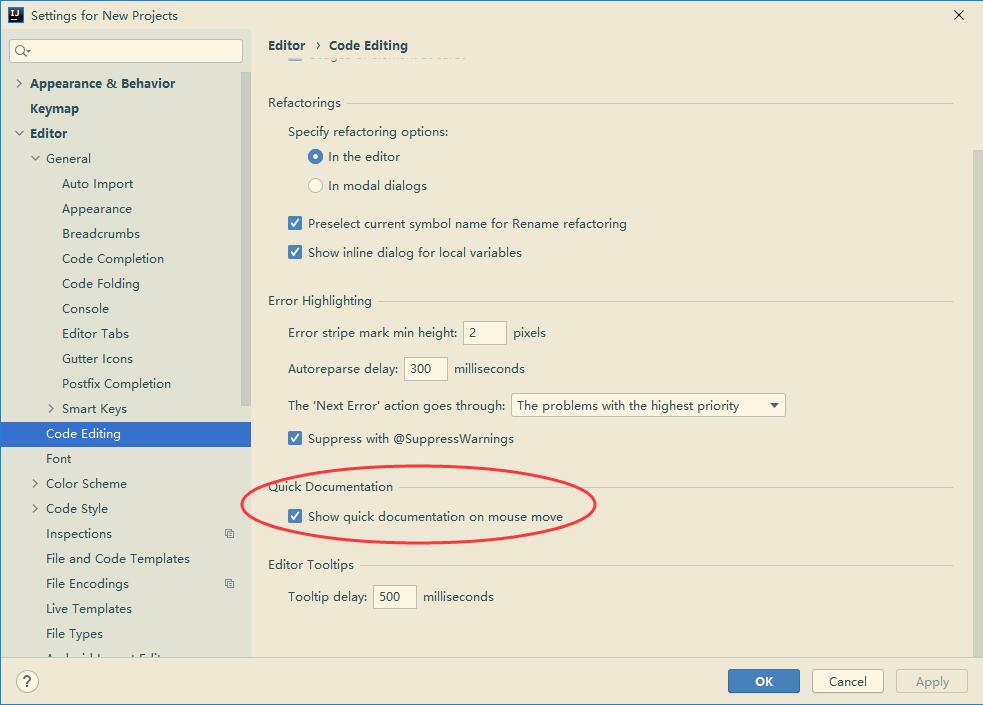
设置鼠标悬停时自动显示快速文档(Quick Documentation):
10. 滚轴修改字体大小设置
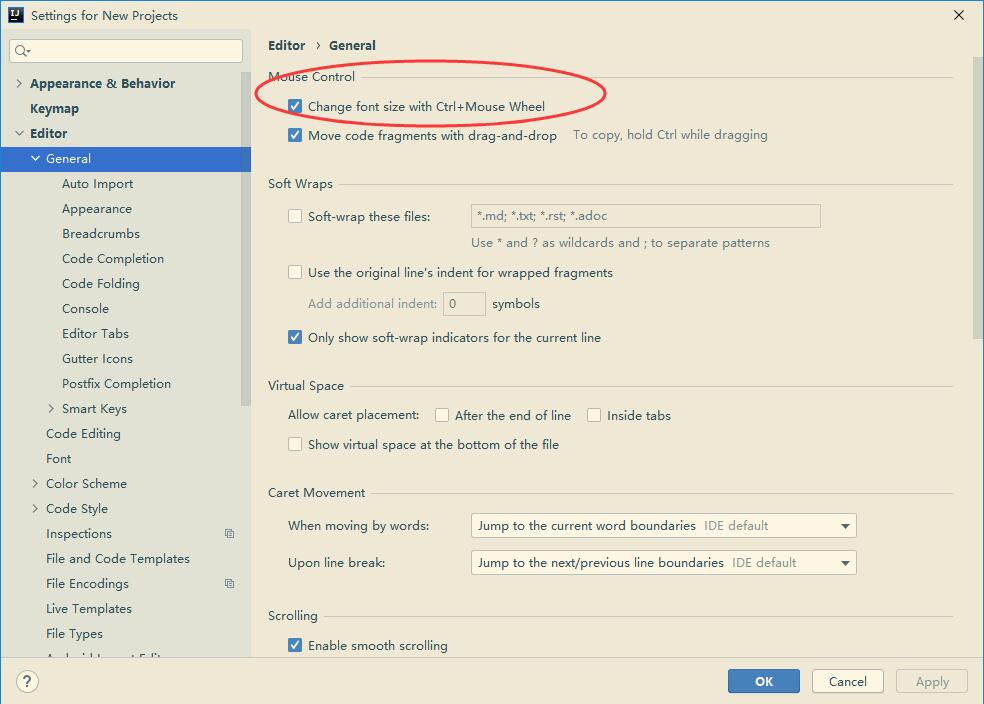
开启后按住 Ctrl 并滚动鼠标滚轮即可缩放编辑区字体:
11. 注释格式
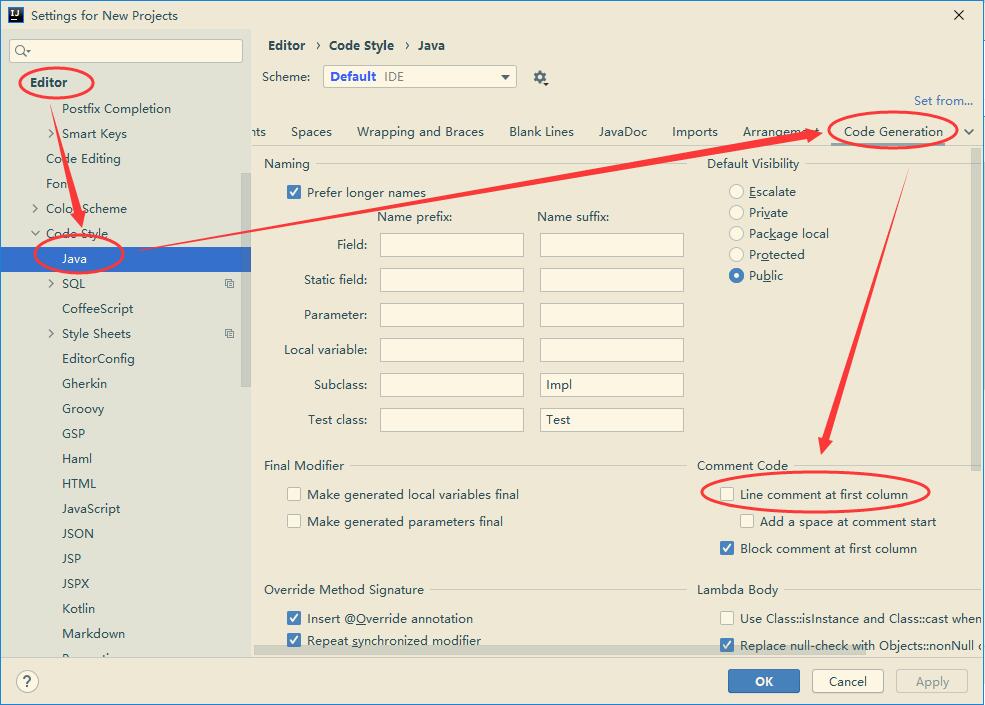
11.1 Java 注释优化代码注释前空格格式
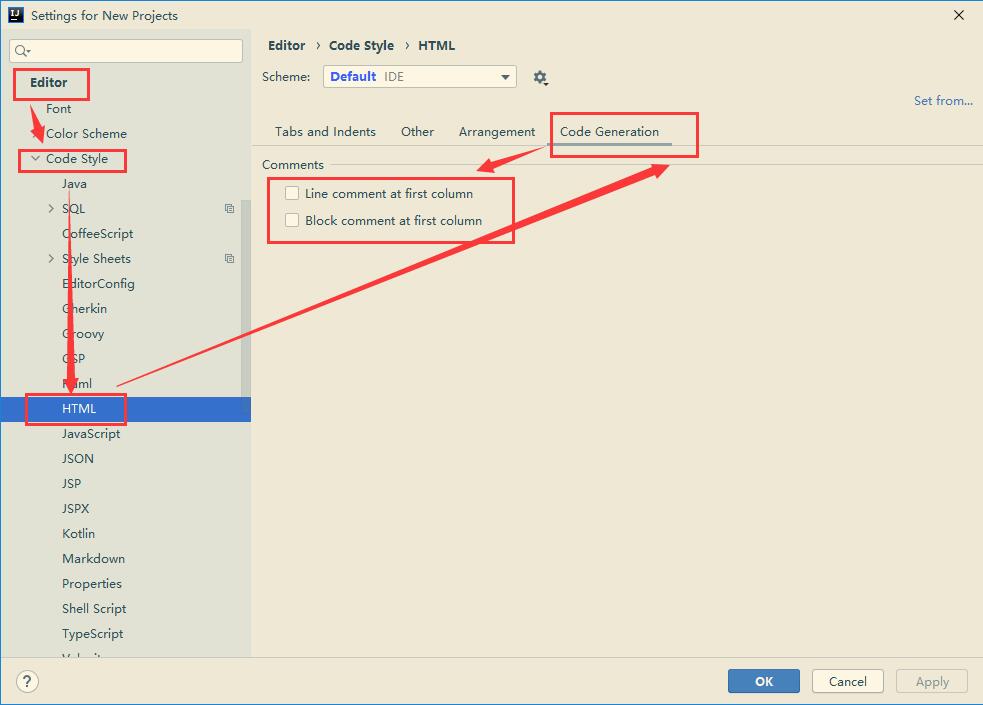
11.2 HTML/XML 注释优化代码注释前空格格式
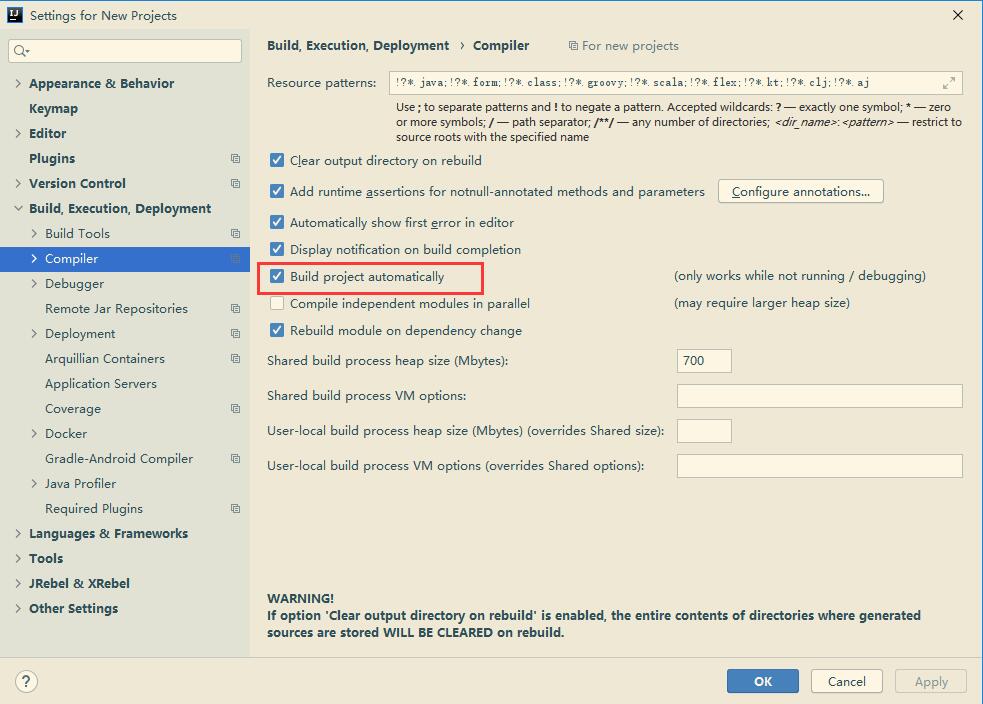
12. 设置代码自动编译
开启项目自动编译,省去手动 Build 的步骤:
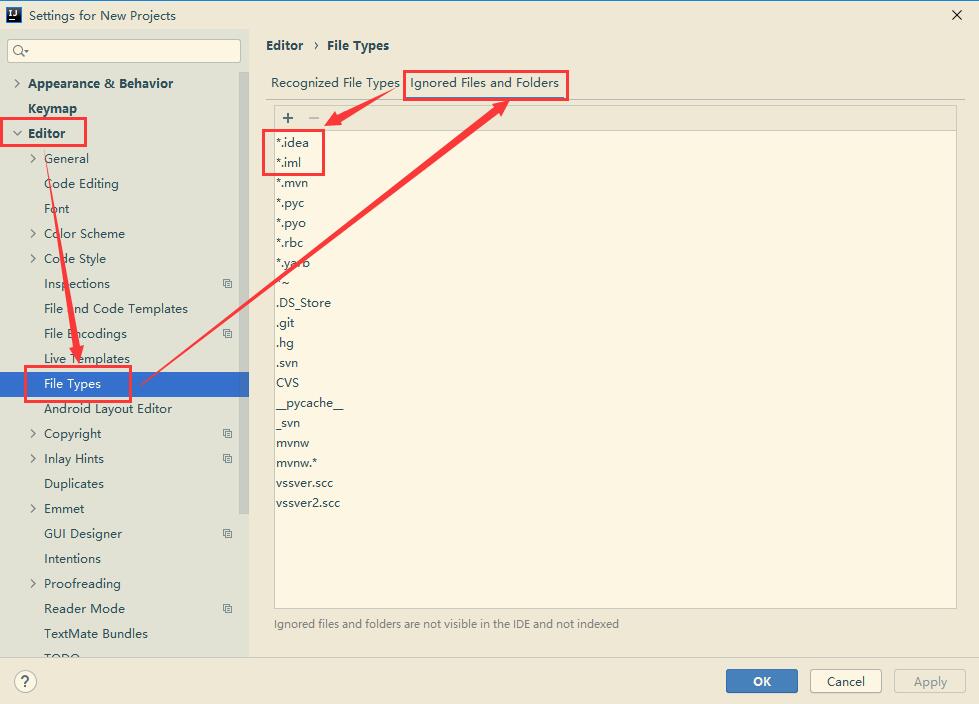
13. 不在项目结构中显示 .iml 文件及 .idea 目录
隐藏项目结构树中的 .iml 文件和 .idea 目录,让目录更清爽:
14. 重置 IDEA 试用开始时间
IDEA 旗舰版安装后有 30 天的试用期,试用期过后需要激活。可以通过不断重置 IDEA 试用开始时间实现无限期试用,从而达到间接激活的目的。要完成该项操作需要安装相关插件。
注意
此方式仅供个人学习参考,商用请购买正版授权。
14.1 重置插件安装
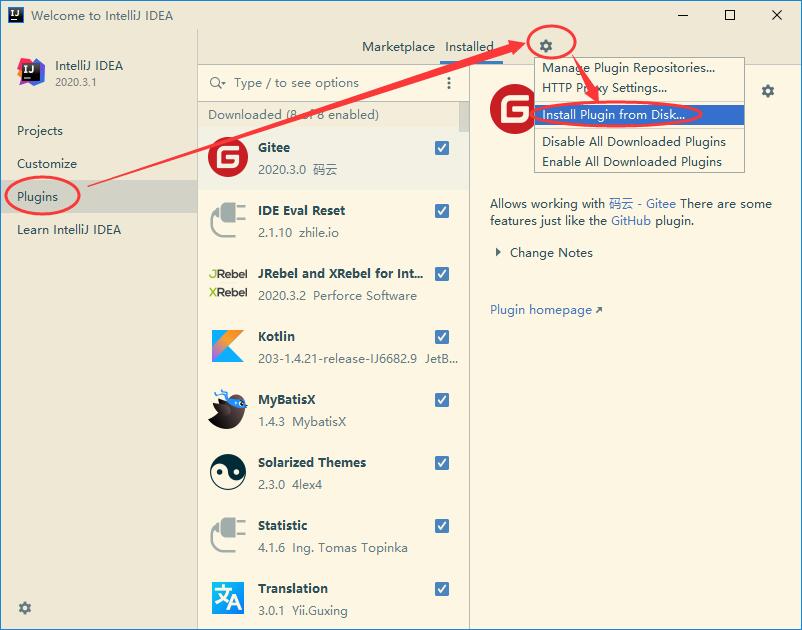
点击 Install Plugin from Disk 之后,会让我们选择本地的插件文件(ide-eval-resetter-2.1.14.jar),选择并安装之后会提示重启 IDEA,到此插件安装完成。
14.2 重置插件设置
插件安装完成之后,按照下面的操作,勾选 Auto reset before per restart,之后每次重启 IDEA 都会重新设置开始试用时间:
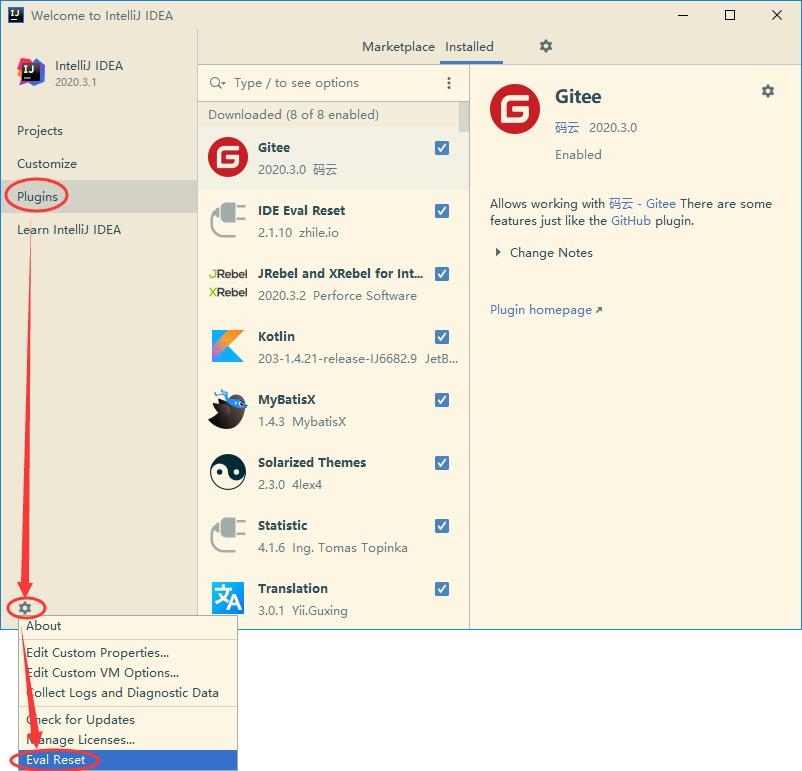
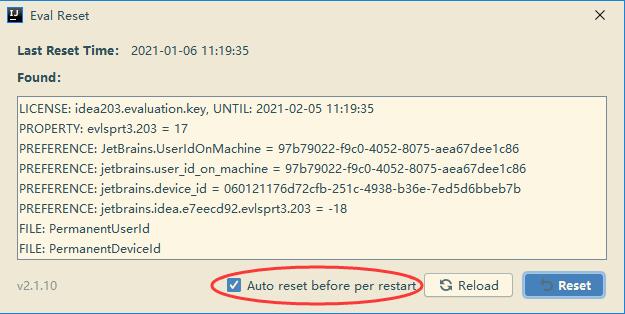
15. 翻译插件安装及使用
15.1 安装翻译插件
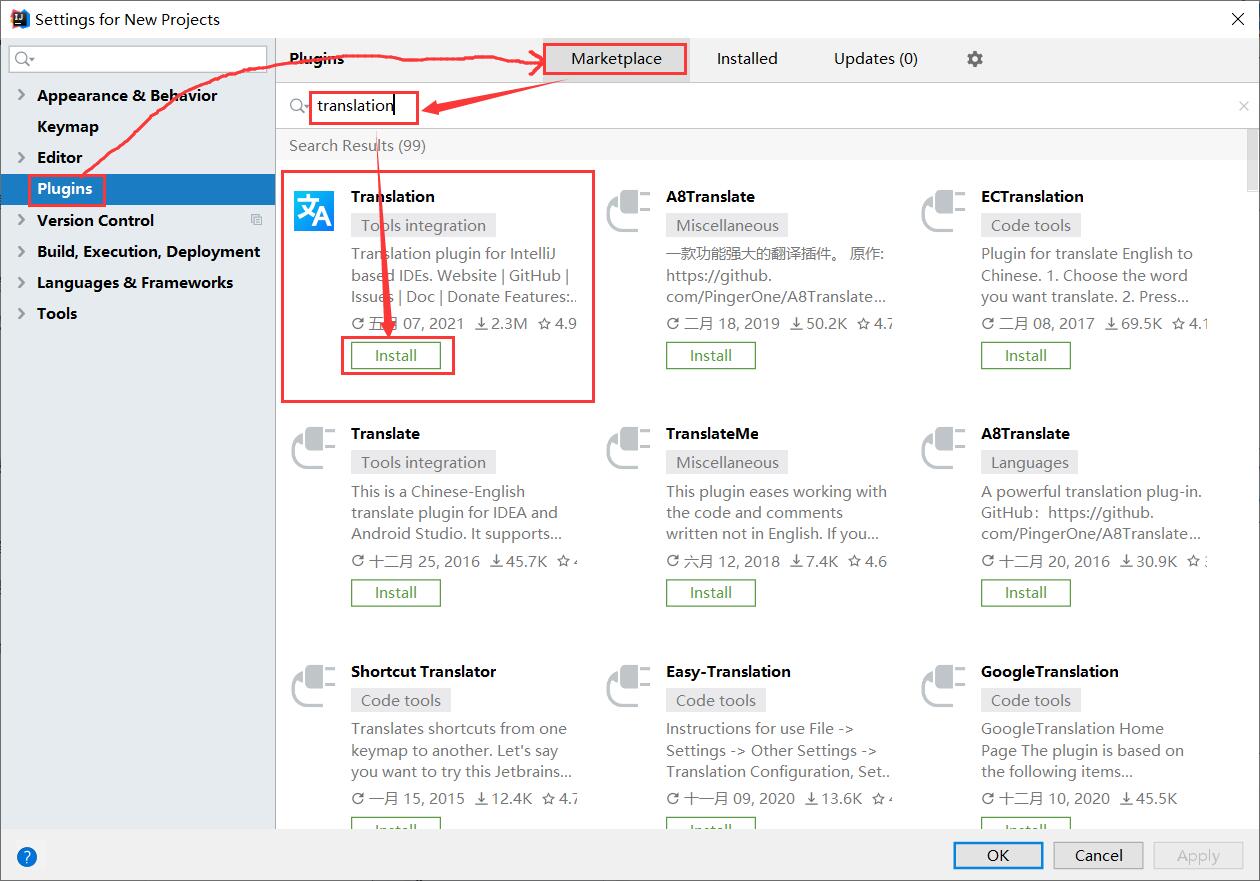
安装完成后需要重启:
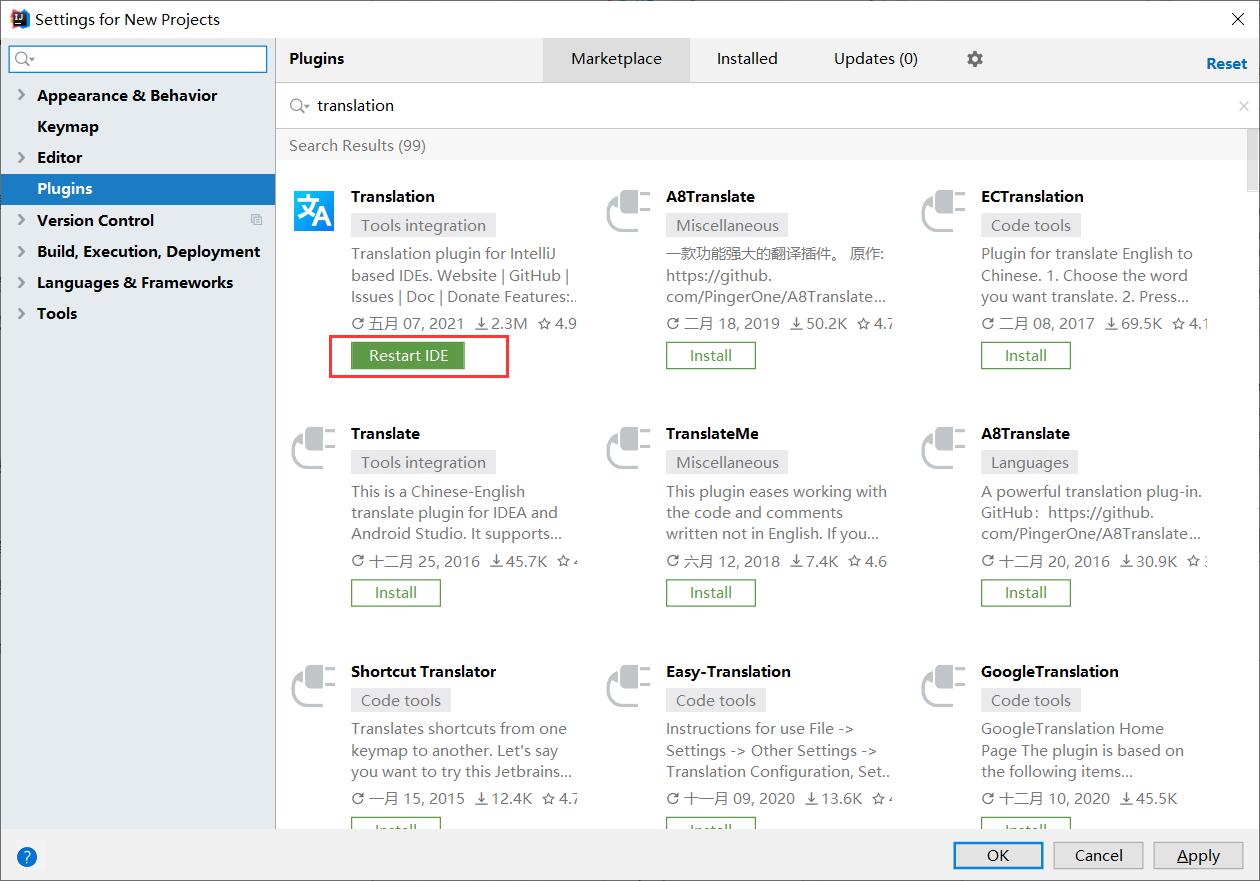
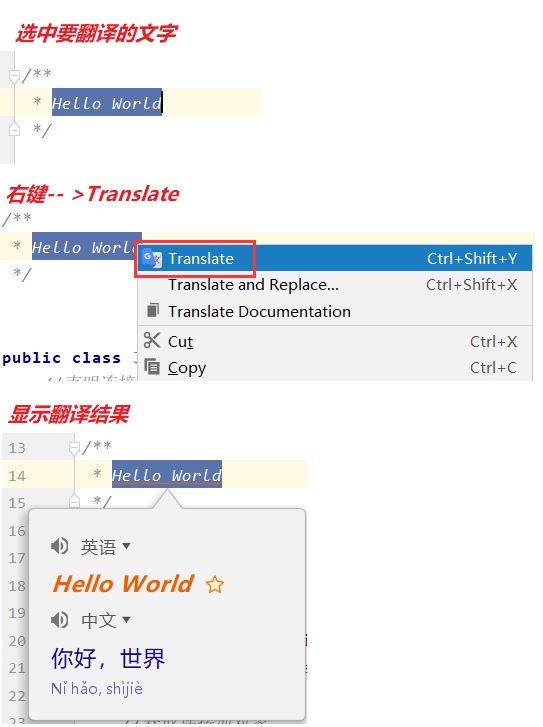
15.2 使用翻译插件
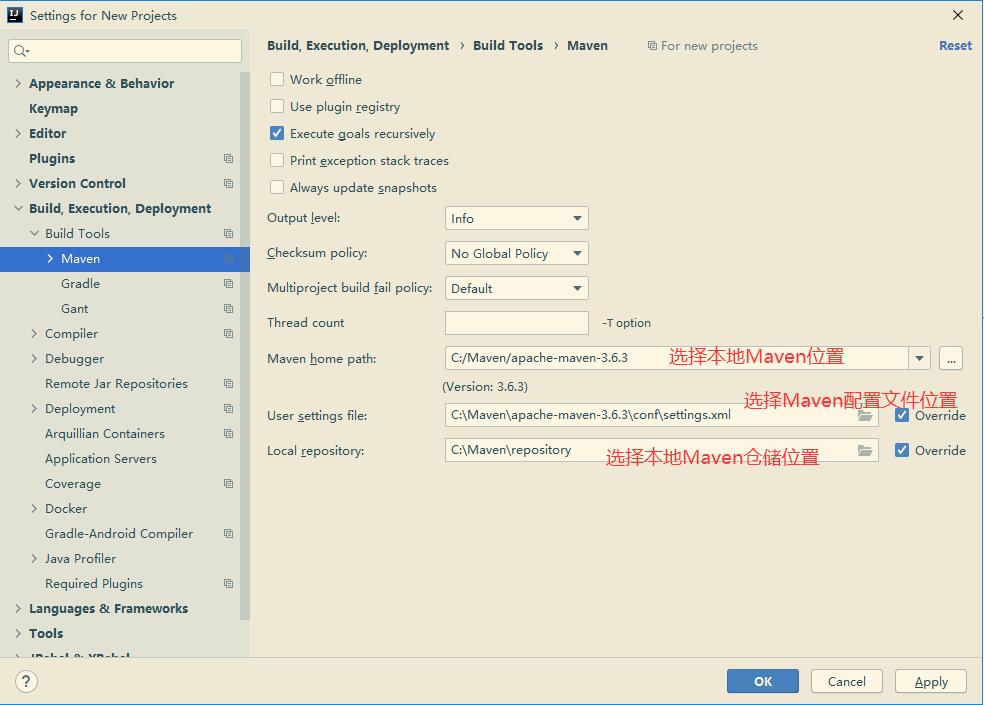
16. Maven 配置
在 IDEA 中配置本地 Maven 的安装目录与 settings 文件: